
Ein echtes Ergebnis
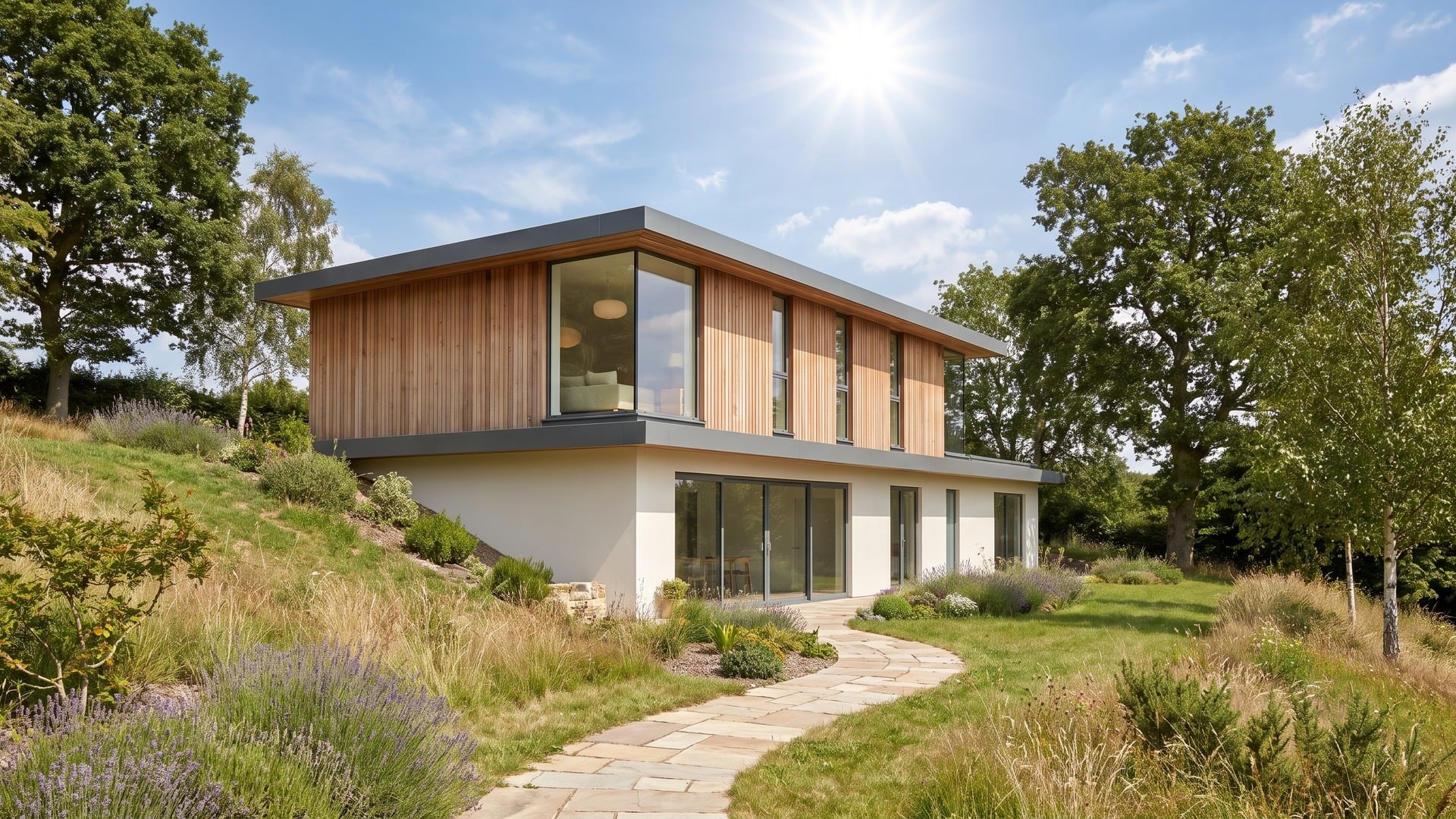
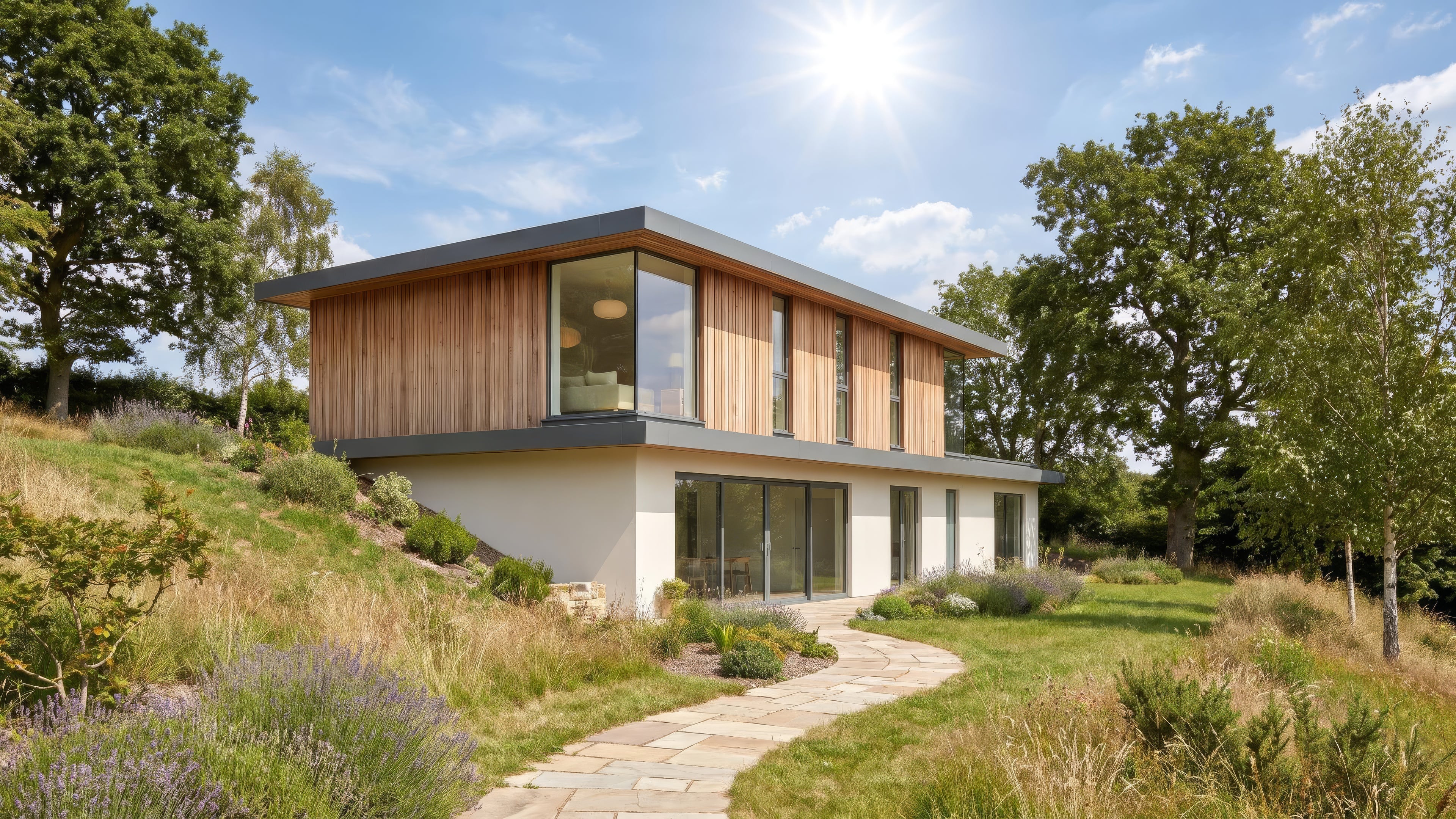
Eingabe: ein Außenrendering bei Tageslicht in Full HD. Angefordert wurde eine 2×-Hochskalierung, ohne Prompt. Ergebnis so, wie die Pipeline es geliefert hat, unbearbeitet, in 4K.
Erzeugt mit Topaz Image Upscale, 12 Credits zum Listenpreis, 32 s Wartezeit, am 19. Oktober 2026.
Technische Daten und Kosten
- Eingabeformate
- JPEG · PNG · WebP
- Ausgabegröße
- 2× die Eingabe — aus einem Full-HD-Rendering wird 4K
- Kosten pro Bild
- 12 Credits (€0.12)
- Ein Bild
- 12 Credits (€0.12)
- Zeit bis zum Ergebnis
- 32 sAm Demo oben gemessen, keine Schätzung.
Topaz Image Upscale · 1 credit = €0.01
Was es nicht kann
Es schärft, was da ist; es ergänzt nicht, was das Rendering nie hatte
Eine weiche Spiegelung bleibt eine weiche Spiegelung, nur größer. Details, die der Renderer nicht aufgelöst hat — feine Sprossen, fernes Laub, Textur auf einer entfernten Fassade — erscheinen nicht, weil das Bild gewachsen ist. Für echte zusätzliche Details in der Zielauflösung neu rendern.
Weiche Bereiche können erfundene Textur bekommen
Unscharfer Vordergrund, glatte Himmelsverläufe und verschwommenes Glas kommen manchmal mit einem leichten Korn oder Muster zurück, das das Rendering nicht hatte. Auf normale Betrachtungsdistanz unauffällig, in der Nahansicht sichtbar.
Der Faktor ist fest, die Eingabegröße bestimmt die Ausgabe
Jeder Durchlauf verdoppelt die Abmessungen. Aus einem kleinen Vorschaurendering wird ein größeres kleines Rendering, kein 4K-Bild; um 4K in einem Schritt zu erreichen, von einem Full-HD-Rendering ausgehen.
Geometrie oder Licht repariert es nicht
Eine verschobene Textur, ein Lichtleck oder eine gezackte Kante aus einem Rendering mit wenigen Samples wird treu hochskaliert, samt Fehler. Erst das Rendering korrigieren, dann vergrößern.
So funktioniert es
- 1
Das Rendering hochladen
JPEG oder PNG in der vorhandenen Auflösung. Das fertig gegradete Bild schicken: Der Upscaler schärft, was er bekommt; danach zu graden heißt nur, eine größere Datei zu graden, ohne Gewinn.
- 2
Den Upscaler wählen
Topaz ist der reine Upscaler: kein Prompt, er verdoppelt die Pixel und lässt das Bild, wie es ist. Die anderen Modelle auf der Seite erzeugen Details aus einem Prompt neu und passen zu einem Rendering, das sich dabei auch verändern darf.
- 3
In doppelter Größe herunterladen
Das Ergebnis landet mit doppelter Breite und Höhe in der Bibliothek, bereit zum Herunterladen oder zur Weitergabe an das Videowerkzeug. Jeder Durchlauf wird einzeln abgerechnet.
Fragen
- Kann KI ein Rendering ohne Qualitätsverlust auf 4K hochskalieren?
- Ja, von einer Full-HD-Quelle aus. Der Upscaler verdoppelt Breite und Höhe und hält Kanten und Texturen scharf; was er nicht kann, ist Details erfinden, die der Renderer nie aufgelöst hat, das Ergebnis ist also eine saubere 4K-Fassung desselben Bildes.
- Wie groß kann die Ausgabe werden?
- Doppelt so groß wie die Eingabe in jede Richtung: aus Full HD wird 4K, das ist die Größe, die wir gemessen haben. Größere Eingaben kosten den Anbieter mehr pro Bild; beim ersten Durchlauf die Ergebnisgröße prüfen, bevor man sich darauf verlässt.
- Ist das besser als in 4K neu zu rendern?
- Schneller und günstiger, nicht besser. Neu rendern löst echte Details in der neuen Auflösung auf; hochskalieren vergrößert das vorhandene Bild sauber. Für einen Druck oder einen großen Bildschirm aus einem Rendering, das sich nicht neu berechnen lässt, ist Hochskalieren die praktische Wahl.
- Brauche ich einen Prompt?
- Nein. Der reine Upscaler nimmt nur das Bild. Ein Prompt ist nur für die Enhance-Modelle, die das Bild beim Vergrößern verändern.