
Verwandeln Sie Ihr Moodboard in ein fertiges Rendering
Sammeln Sie die Referenzen, die Ihr Konzept ausmachen — Materialien, Möbel, Beleuchtung, Farbpaletten — fügen Sie einen Prompt hinzu und lassen Sie die KI einen stimmigen Innenraum in deren Stil rendern. Wählen Sie zwischen GPT Image 2.5 und Nano Banana Pro für den gewünschten Look.
Ab 20 Credits (0,20 €) pro Rendering · 1 Credit = 0,01 €
Kurz gesagt
Moodboard to Render verwandelt 1–5 Referenzbilder in eine fertige Innenraum-Visualisierung. Fügen Sie Referenzen für Materialien, Möbel, Beleuchtung oder Farbpalette hinzu, schreiben Sie einen kurzen Prompt, und die KI rendert einen stimmigen Innenraum in deren Stil. Wählen Sie GPT Image 2.5 oder Nano Banana Pro für den gewünschten Look. Die Abrechnung erfolgt nutzungsbasiert ab 20 Credits (0,20 €) pro Rendering, ohne Abonnement.
Rund um Ihre Referenzen konzipiert
Geben Sie der KI ein Moodboard, nicht nur einen Satz — und erhalten Sie Renderings, die zu Ihrer Richtung passen
Referenzgesteuertes Rendering
Fügen Sie bis zu fünf Referenzbilder hinzu, und die KI behandelt sie als Ihr visuelles Briefing — sie übernimmt Materialien, Palette, Stimmung und Details direkt aus Ihrem Moodboard, statt allein aus Text zu raten.
Zwei erstklassige Modelle
Rendern Sie mit GPT Image 2.5 oder Nano Banana Pro — den beiden Modellen mit dem besten Referenzverständnis. Wechseln Sie zwischen ihnen, um Interpretationen desselben Moodboards zu vergleichen.
Bis zu 5 Bilder kombinieren
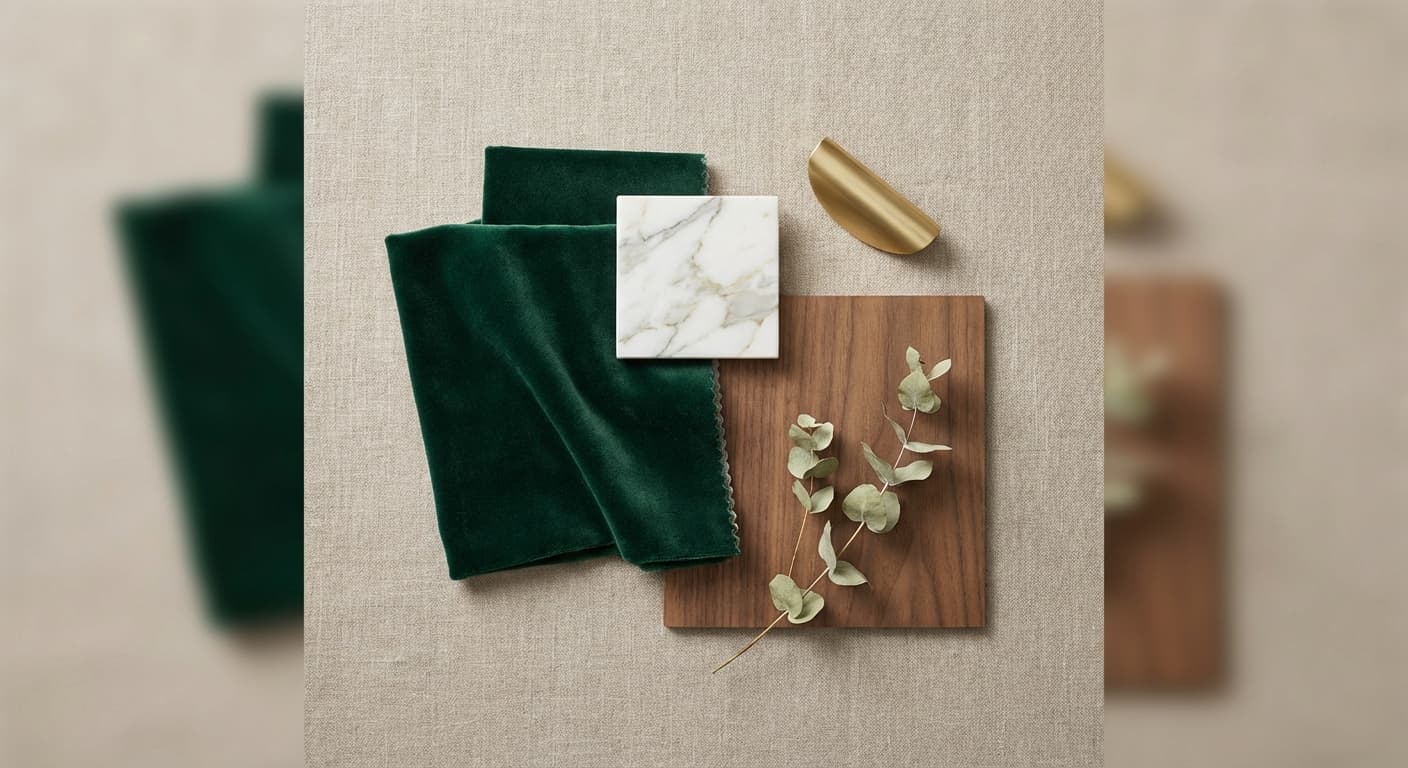
Kombinieren Sie eine Bodenprobe, eine Möbelaufnahme, eine Lichtreferenz und eine Palette zu einer stimmigen Szene. Die KI gewichtet alle Referenzen gemeinsam, statt eine einzelne zu kopieren.
Für jedes Format bereit
Rendern Sie quadratisch, im Quer- oder Hochformat — passend für Moodboards, Präsentationsfolien oder Social-Media-Posts. Wählen Sie das Seitenverhältnis vor dem Generieren.
Vom Moodboard zum Rendering
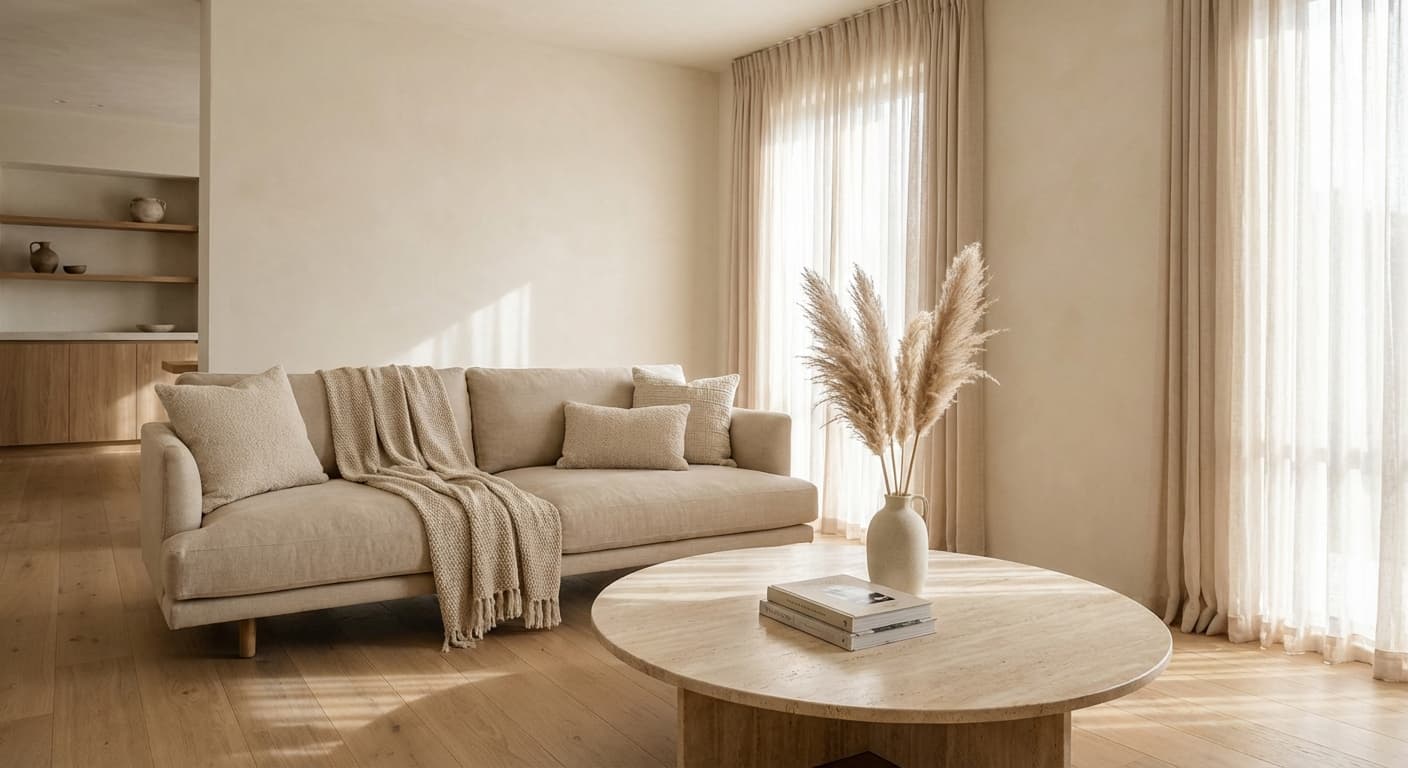
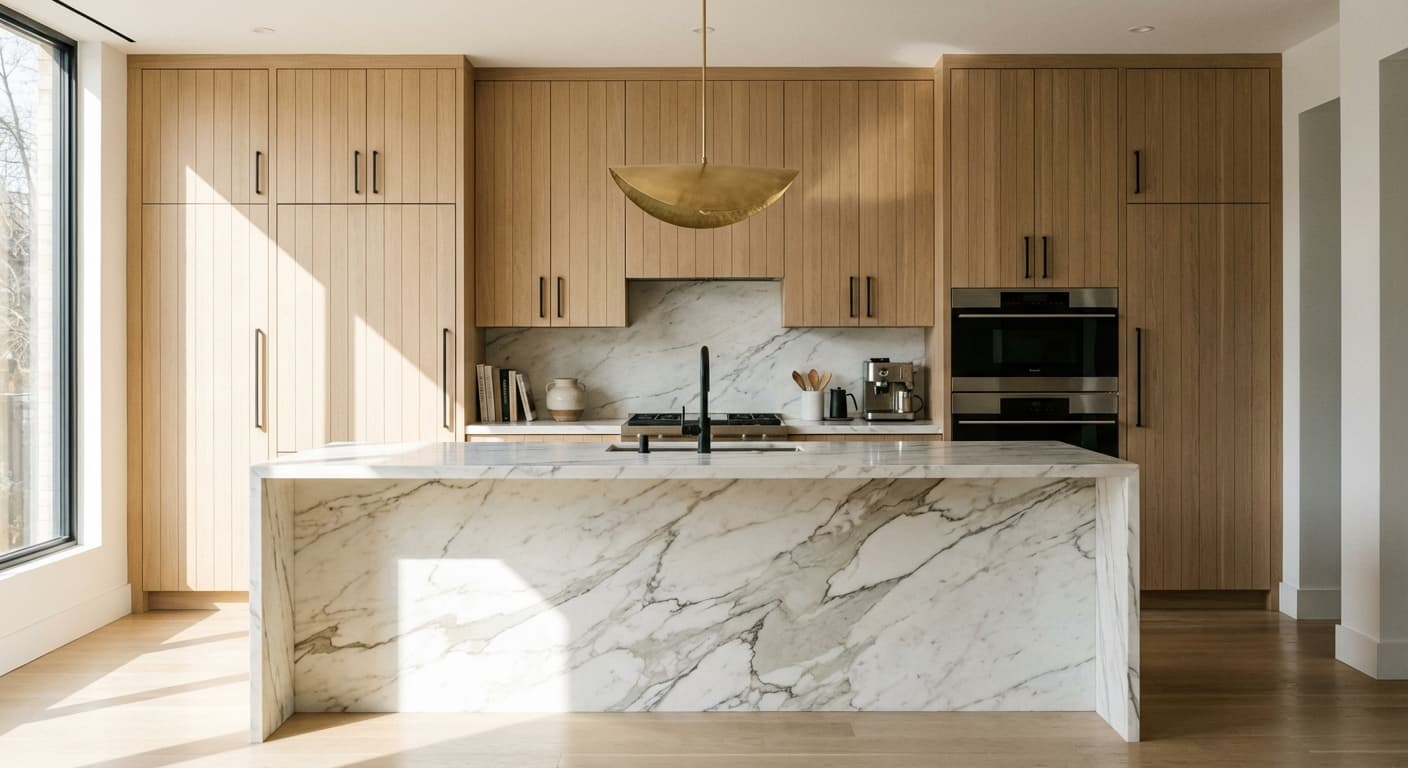
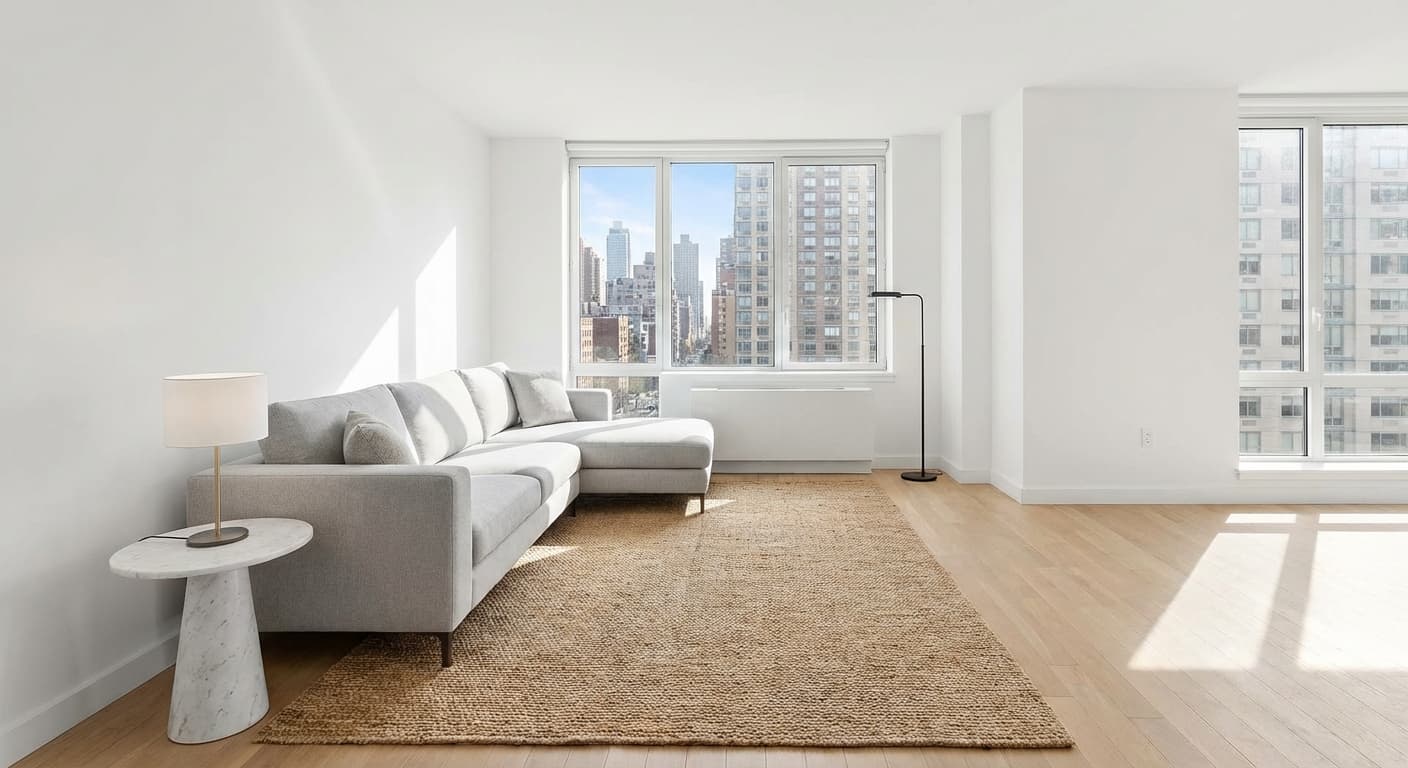
Echte Innenräume, gerendert aus einer Handvoll Referenzbilder und einem kurzen Prompt
So funktioniert es
Stellen Sie Ihr Moodboard zusammen und rendern Sie — in 4 Schritten
Referenzen hinzufügen
Wählen Sie 1–5 Bilder aus Ihrer Bibliothek oder laden Sie neue hoch — Material-, Möbel-, Licht- oder Palettenreferenzen, die den Look bestimmen.
Modell wählen
Wählen Sie GPT Image 2.5 oder Nano Banana Pro, je nach gewünschtem Stil und Interpretation.
Szene beschreiben
Schreiben Sie einen kurzen Prompt, der der KI sagt, was sie rendern soll und wie die Referenzen zusammenkommen.
Generieren
Die KI rendert einen stimmigen Innenraum im Stil Ihres Moodboards — bereit zum Download oder zur weiteren Bearbeitung.
Für Design-Profis entwickelt
Verwandeln Sie Inspiration in jeder Phase Ihres Design-Workflows in Visuals
Innenraumvisualisierung
Rendern Sie ein Raumkonzept direkt aus den bereits gesammelten Referenzen — ohne die Palette aus einer Textbeschreibung neu aufzubauen.
Stilexploration
Testen Sie dasselbe Moodboard mit zwei Modellen oder tauschen Sie eine einzelne Referenz aus, um Richtungen zu erkunden, bevor Sie sich festlegen.
Kundenpräsentationen
Zeigen Sie Kunden ein Rendering, das auf genau den Materialien und Möbeln basiert, die Sie vorschlagen — keine generische KI-Annäherung.
Material- und Palettenstudien
Kombinieren Sie Boden-, Stein-, Metall- und Textilreferenzen zu einer Szene, um zu sehen, wie eine Palette in einem fertigen Raum wirkt.
Warum Visiomake
Ihre Referenzen sprechen für sich — kein langwieriges Prompt-Engineering nötig.
Sekunden statt Suche
Sparen Sie sich die Suche nach dem perfekten Stockbild. Fügen Sie Ihre Referenzen ein und rendern Sie in Sekunden eine passende Szene.
Ihre echten Referenzen
Rendern Sie aus den realen Materialien und Produkten, die Sie spezifizieren, sodass das Ergebnis Ihr Design widerspiegelt — keine Annäherung.
Ab 0,20 € pro Rendering
Zahlen Sie nur für das, was Sie generieren. Keine Abos, keine Gebühren pro Platz — aufladen und rendern.